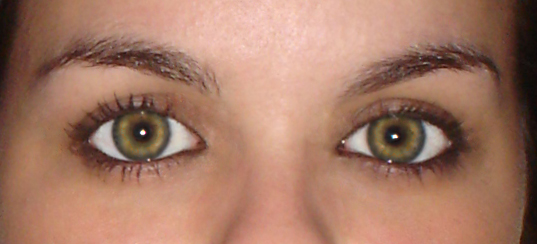
A continuación, veremos como con diferentes herramientas de Photoshop vamos logrando interesantes efectos que podremos aplicar en el retoque de ojos en una fotografía.
Agrandar los ojos con el filtro licuar.
- Abrimos
la fotografía.
- Seleccionamos en la barra de menú Filtro Licuar.
- En la barra de herramientas elegimos la herramienta inflar.
- Para
mi imagen he usado estos parámetros:
Tamaño
de pincel: 151
Velocidad
de pincel: 31
- Colocamos el centro del puntero en la pupila, justo en medio del ojo tal
y como vemos en la siguiente imagen.
- Aplicaremos
con el botón derecho del ratón dos o tres clics sobre cada ojo.
- Aceptamos
la ventana pulsando OK y obtenemos el primer efecto.
Eliminar impurezas de la piel con la
herramienta pincel corrector puntual.
- Seleccionamos de la barra de herramientas el pincel corrector puntual.
- Con
esta herramienta iremos pasando por encima de las impurezas que queramos
eliminar.
- Después
de pasar por las zonas a arreglar y asegurándonos de que la herramienta hace el
retoque correctamente objetemos este resultado.
Cambiar de color con la herramienta tono
saturación.
- Duplicamos
la capa arrastrando la capa O al botón crear una capa nueva.
- Se
nos crea automáticamente la nueva capa llamada capa O copia.
- Sobre
esta capa seleccionaremos el iris y eliminaremos el resto de la fotografía, de
la forma que nos resulte mas cómodo, en este caso se ha utilizado una máscara de
capa.
- Ocultamos la capa O pulsando sobre el ojo que tenemos a la izquierda de la imagen para
solo visualizar la capa en la que estamos trabajando y poder ver el resultado.
- Una vez tengamos solo el iris
- Estando
en la imagen de la capa O copia (no sobre la máscara),
Iremos
a la barra menú, Imagen, Ajustes, Tono Saturación y modificaremos los
parámetros hasta conseguir el color deseado.
- Aceptamos la ventana pulsando sobre el botón OK.
- Activaremos
de nuevo la capa O pulsando sobre el cuadro que está a la izquierda de la
imagen.
- Modificaremos
las propiedades de la capa O Copia, indicando los siguientes valores:
Modo de fusión: Tono más claro
Opacidad: 40%
Relleno: 60%
- Ya
lo tenemos.
Oscurecer la pupila y el contorno del
iris, con la herramienta Subexponer.
- Combinaremos las capas visibles.
- Seleccionamos
la herramienta Subexponer.
- Y
la pasamos por encima de las pupilas y del contorno de los ojos.
*En
la siguiente imagen la superficie marcada en rojo nos indica la
parte en la que tenemos que aplicar el efecto en los dos ojos.
- Obtendremos
un resultado similar al de la siguiente imagen.
Dar luminosidad, con la herramienta Sobreexponer.
- La esclerótica o también
llamada "parte blanca” la
aclararemos con la herramienta Sobreexponer, también podemos usar esta
herramienta para aclarar la parte central del iris.
- Seleccionamos
la herramienta Sobreexponer.
- En
la siguiente imagen veremos marcado en rojo la zona a tratar.
- Obtendremos
un resultado similar al de la siguiente imagen.
Arreglar cejas con la Herramienta Tampón
de clonar.
- Seleccionamos
de la barra de herramientas el Tampón de clonar y le marcamos los parámetros
adecuados para nuestra imagen, en mi caso son los que vemos en la siguiente imagen.
- Recordar
que para seleccionar la muestra nos ponemos encima de ella con el ratón y
pulsando la tecla Alt + un clic de ratón y automáticamente se nos guarda como referencia ese punto.
- El
puntero se divide en dos marcas un símbolo de + que nos marca la zona de
referencia de donde está cogiendo la muestra y el círculo relleno de la muestra
que es el que nos indica el qué y donde lo clonamos.
- De
esta manera podremos ir perfilando la ceja y eliminando pelos que estén fuera
de la forma que le queremos dar o crear
pelo en las zonas menos pobladas.
Arreglar las pestañas, con la
herramienta Subexponer.
- Seleccionaremos
de la barra de herramientas la herramienta Subexponer y la aplicaremos por la
zona marcada en la siguiente imagen.
- Obtendremos
un resultado similar al de la siguiente imagen.
También podríamos añadir algún tipo de
reflejo o brillo como podemos ver en la imagen final, veremos como hacerlo en otra publicación.